
animasi kursor^_^

Demo image Demo image Demo image Demo image Demo image >

Mengubah Format Penulisan Angka Windows 7

0 komentar

Untuk mengubah format penulisan angka pada windows xp, windows 2000, windows vista mungkin anda sudah biasa tetapi untuk mengubah format penulisan angka pada windows 7, mungkin anda seperti saya juga masih mengalami kesulitan. Hal ini disebabkan karena tampilan windows 7 berbeda dengan tampilan pada windows versi sebelumnya sehingga membuat kita sulit menemukan cara mengubah format penulisan angka pada windows 7.

Maksud dari format penulisan angka yang saya maksud adalah yang biasa kita gunakan dalam penulisan angka pada microsoft office excel. Dalam format Indonesia penulisan angka adalah seperti : 2.500,00 sedangkan dalam format Amerika format penulisannya adalah 2,500.00. Disini ada dua tanda yang digunakan, yaitu dalam Indonesia tanda titik (.)sebabagi separator (pemisah angka ribuan) dan tanda koma (,) sebagai pemisah angka di belakang koma. Sedangkan dalam Amerika (International), tanda koma sebagai separator dan tanda titik berfungsi sebagai koma.


Kedua bentuk format angka di atas mudah diubah sesuai dengan kebutuhan, dan berikut adalah cara mengubah format penulisan angka pada windows 7.

1. Klik menu Start - Control Panel
2. Klik Ease of Access


3. Klik Clock, Language and Region


4. Klik Change the date, Time or Number Format


5. Klik Additional Settings


Pada jendela Cutomize Format, silahkan ubah Decimal Symbol (pemisah angka dibelakang koma) dengan tanda koma atau titik, sebaliknya begitu juga dengan Digit Grouping Symbol (pemisah ribuan) diubah berlawanan dengan Decimal Symbol, bila Decimal Symbolnya koma maka Groupingnya titik.

Demikian dulu artikel dari Belajar Komputer gratis online di blog Belajar Ilmu Komputer tentang cara mengubah format penulisan angka pada Windows 7, semoga artikel ini bermanfaat bagi pengunjung blog Belajar KOmputer.

Merubah background boot screen menjadi Animasi Particle di Windows 7

0 komentar

Bagi anda yang suka otak-atik tampilan windows maka rasanya kurang pas dan afdol jika belum mencoba merubah tampilan background boot screen. Boot screen muncul setelah proses POST (power self on test) pada komputer. Anda dapat merubah tampilan maupun tulisan yang ada pada boot screen tersebut dengan tampilan background dan teks yang anda sukai. Meskipun hanya tampil sebentar namun keberadaan boot screen ini cukup menjadikan kebanggaan bagi pemiliknya.
Kini, anda dapat merubah tampilan boot screen menjadi gambar animasi particle yang cukup menarik sekaligus antik dan yang penting adalah gratis. Boot screen ini dibuat oleh KorruptNinja dan dinamai Green Particle Boot Screen. Dibawah ini adalah contoh gambar dari boot screen blue particle di windows 7.
windows 7 boot screen image
Jika anda tertarik untuk mencoba merubah tampilan background boot screen windows 7 anda silahkan diikuti langkah-langkah dibawah ini :
  1. Download Boot Screen Pack pada link download dibawah.
  2. Extract file rar hasil download kemudian jalankan Windows 7 Boot Updater
  3. Pada jendela windows 7 boot updater, klik menu File kemudian pilih load boot skin, pilih salah satu animasi yang ada.
  4. Anda bisa pula merubah warna background boot screen dan merubah text dengan mengetik di message1 dan message2.
  5. Klik Play jika ingin melihat preview boot screen.
  6. Jika sudah mantab klik Apply kemudian restart komputer.

    windows 7 boot Updater
  7. Rasakan tampilan boot screen baru, green particle boot screen anda.

Cara merubah gambar background Gmail

0 komentar

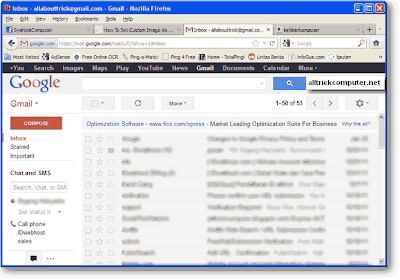
Gmail adalah salah satu layanan email gratis dari google. Tentunya andapun telah memiliki akun gmail bukan? Memang email saat ini sudah merupakan suatu kebutuhan yang harus dipenuhi untuk keperluan internet kita mulai untuk kegiatan syarat untuk masuk ke layanan tertentu seperti facebook, blogger, dan layanan internet lainnya sampai dengan kegiatan bisnis yang dapat mendatangkan keuntungan financial.
gmail
Tampilan gmail default adalah dengan warna latar putih. Namun gmail juga telah menyediakan fitur tema atau theme untuk merubah warna tampilan dari gmail tersebut. Dengan menggunakan tema tersebut, anda dapat merubah tampilan sesuai dengan tema maupun tampilan dengan gambar atau foto anda sendiri. Berikut ini adalah langkah-langkah merubah tema di gmail.
  1. Login ke akun gmail anda terlebih dahulu.
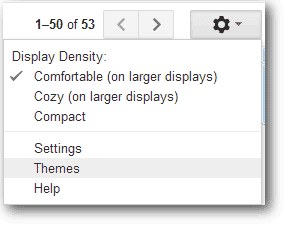
  2. Klik Settings pada gambar roda gir kemudian pilih themes

    gmail themes setting

  3. Pilih pilihan warna atau themes yang anda inginkan maka tampilan gmail anda akan berubah sesuai theme yang anda pilih.
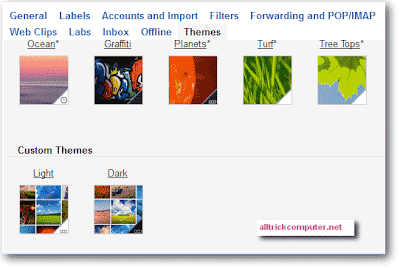
  4. Jika ingin menjadikan gambar atau foto pribadi dikomputer sebagai background gmail, pilih custom themes kemudian klik Light atau dark

    custom gmail themes

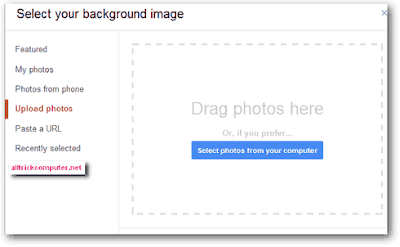
  5. Pilih Upload photos dan klik select photos from your computer atau drag photo anda

    upload photo background gmail

  6. Setelah dipilh maka gambar background gmail anda akan berubah menjadi gambar atau photo dikomputer.
photo background gmail

Cara menampilkan tanda safely remove hardware

0 komentar

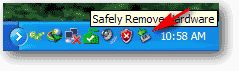
Safely remove hardware biasanya muncul di notification area saat removable disk ditancapkan dikomputer. Safely remove hardware berfungsi sebagai jalan atau cara aman untuk melepas atau mencabut removable disk seperti flasdisk, memorycard, dll dari komputer. Dengan menggunakan cara tersebut maka data yang ada di flashdisk, memory card akan aman, karena bisa saja jika flashdisk langsung dicabut data akan corupt atau rusak sehingga tidak bisa dibuka lagi.
safely remove hardware
Jika tanda safely remove hardware di notification area tidak muncul saat flashdisk dicolokkan, kemungkinan tanda tersebut berada dalam kondisi selalu hide (always hide). Sehingga untuk memunculkan tanda safely remove hardware tersebut dapat dilakukan dengan cara berikut ini :
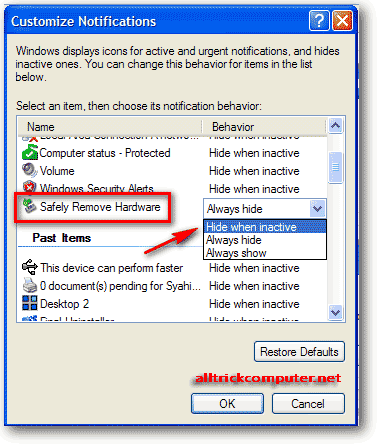
  1. Klik kanan pada notification area kemudian pilih customize notifications

    customize notification
  2. Pada jendela yang muncul klik pada safely remove hardware, kemudian ubah dari always hide menjadi hide when inactive atau always show

    hide when inactive / always show
  3. Klik OK
Jika cara diatas tidak berhasil, anda dapat menggunakan cara membuat shortcut safely remove hardware. Silahkan dibuka halaman ini.
Semoga bermanfaat dan sukses selalu …

Download Tema Windows 7 Transparan

0 komentar

Pagi2 sebelum berangkat kuliah update blog dulu ah.., nah kali ini saya akan share cara membuat Windows 7 lebih Transparan.,
bisa dilihat gambar di bawah ini.. gimana bagus gag???

Windows 7 Transparan

oke langsung cekiprut aja deh..,

PENTING!! Sangat disarankan memakai
Windows 7 Ultimate !!

berikut langkah2'nya :

1. Pertama kamu harus baca dulu artikel saya tentang Cara Mengganti Tema di Windows 7 disini
2. Download tema full glass vs7.rar disini
3. Extrak file full glass vs7.rar
4. Copy hasil extrak'an nya ke c/windows/resources/themes
5.  klik kanan di layar pilih personalize klik theme yg sudah copy tadi
6. Copy Glass.exe dan paste ke C:\ProgramData\Microsoft\Windows\Start Menu\Programs\Startup
    lalu double klik Glass.exe
5. Beres


Buat yang microsoft word 'nya jadi hitam silahkan ikuti langkah berikut

1. Klik kanan desktop pilih >> Personalize
2. Klik Window Color pilih >> Advanced appearance settings...
3. Ganti item Desktop menjadi Window
4. ganti Color warna hitam'nya menjadi warna putih
5. Beres.
oke deh!! cukup sekian artikel saya tentang Download Tema Windows 7 Transparan semoga bermanfaat :D

Mengatasi Koneksi Internet Sering Terputus

0 komentar

Tadi pagi saya mengerjakan sebuah komputer yang katanya koneksi internetnya sering terputus saat sedang digunakan. Awalnya saya ditelpon, katanya melalui telpon kalau komputernya mengalami masalah yaitu koneksi internet sering sekali terputus di tengah jalan saat sedang asik-asik browsing dan download, tiba-tiba saja koneksi internet terputus. Kadangkala juga sedang mendengarkan lagu di youtube tiba-tiba saja koneksi internetnya terputus.

Setelah meluncur ke tkp, ternyata saya menemukan sebuah benda bekedip-kedip di bagian atas jendela rumah, ternyata itu adalah sebuah modem gsm yang sedang digunakan oleh klien saya ini, dan modem itu sedang digunakan tetapi hanya beberapa menit saja tersambung, kemudian putus lagi. Modem itu terpasang menggunakan sambungan kabel USB dengan panjang kabel 5 meter.
Cara Mengatasi Internet Sering Terputus
Berikut ini adalah tindakan yang saya ambil untuk belajar mengatasi internet yng sering terputus. Ada beberapa tindakan yang saya lakukan, berdasarkan pengalaman saya sendiri selama melakukan perbaikan komputer klien. Berikut adalah langkah untuk mengatasi koneksi internet yang sering terputus.
1. Melepaskan modem dari tempatnya (lepas dari USB port)
2. Melakukan uninstall aplikasi dan driver modem
3. Restart Komputer
4. Pasang Modem kembali
5. Install Ulang Driver dan Aplikasi Modem
6. Add Profile
7. Lakukan koneksi internet
Setelah saya melakukan ketujuh langkah di atas ternyata hasilnya memang lebih bertahan lama, namun akhirnya terputus juga koneksinya. Saya mencoba dengan memindahkan kabel modem ke port USB yang berbeda (port USB belakang/rear CPU), karena sebelumnya terpasang di port USB depan (front), hasilnya masih tetap sama juga. Akhirnya saya iseng melepas modem yang berada di ujung kabel USB yang panjangnya 5 meter kemudian modem tersebut saya pasang langsung ke port usb belakang CPU tanpa menggunakan penghubung kabel yang panjangnya 5 mete tadi. Hasilnya internet terkoneksi tanpa terputus lagi. Sampai dengan artikel ini saya tulis, saya sempat bertanya kepada klien saya itu apakah koneksi internetnya masih sering terputus, katanya sudah tidak lagi, koneksi internetnya berjalan sangat lancar. Meski awalnya cuma iseng tetapi hasilnya luar biasa.
Kesimpulannya bahwa, menggunakan kabel panjang untuk meraih signal yang tinggi, tidak selamanya berhasil, justru tidak menggunakan kabel yang panjang malah koneksi internet menjadi lancar dan tidak terputus.
Semoga tulisan dari Blog Belajar Ilmu Komputer ini dapat membantu mengatasi masalah koneksi internet yang sering terputus, baik menggunakan modem gsm maupun cdma.

Facebook Munculkan Preview Tautan Hashtag, Dan Username Twitter

0 komentar


Facebook Munculkan Preview Tautan, Hashtag, Dan Username Twitter | Sepertinya Facebook mulai ‘melunak’ terhadap Twitter. Ini bisa dilihat dari munculnya preview link, hashtag, dan username Twitter di news feed mereka. Seperti apa?

Bukan menjadi rahasia umum jika dua jejaring sosial ini menjadi musuh bebuyutan. Mereka berdua berkompetisi ketat dalam menjaring pengguna.

Sebelumnya, tiap kali pengguna men-share atau menghubungkan akun Twitter ke Facebook, tiap tweet yang mengalir di news feed Facebook tidak mendukung atau tersemat tautan.

Dengan demikian jika ada tautan sekalipun – termasuk hashtag – tetap akan terdeteksi sebagai teks (tidak bisa diklik). Namun kini Facebook telah mendukung link tersebut.

Tak hanya mendukung, Facebook bahkan menampilkan pratinjaunya. Seperti pada gambar di atas, tatkala saya membagikan tautan ke Facebook, jejaring sosial ini memberikan preview-nya.

Nantinya tampilan preview tersebut laiknya pratinjau saat kita membagikan tautan ke Facebook. Dan ini juga berlaku untuk username dan hashtag (keduanya juga mengandung link).

Apa maksud Facebook menerapkan layanan ini, bukankah dengan demikian akan semakin memanjakan pengguna Twitter atau bahkan menarik pengguna Facebook untuk berkicau?

Facebook dikenal sebagai perusahaan internet yang ‘pelit’ berbagi. Google misalnya yang terus bersabar agar Mark Zukerberg sudi berbagi data untuk produk Gmail mereka.

Dengan langkah baru ini bisa dikatakan Facebook mulai melunak. Atau bisa pula Facebook sengaja menyediakan layanan tersebut untuk memanjakan penggunanya yang aktif berkicau.

Apakah ini salah satu langkah inovatif Facebook agar tidak kehilangan pamor penggunanya? Bisa jadi demikian. Jika tidak, mungkin ramalan berakhirnya mereka di tahun 2020 nanti bisa menjadi kenyataan.